
直接通过网页访问
关注地址、兼容、免费访问语义和入口保存。
进入网页版说明输入“网页版”“下载”“手机”“DNS”等词,可匹配本站已整理的指南与专题。
按任务找方法
这里不重复介绍品牌首页,而是把已经确认入口后的日常操作整理为可执行步骤:如何保存、如何搜索、手机怎样访问、遇到异常从哪里开始排查。

第一次访问时先核对域名、HTTPS状态与站内页面是否保持一致。确认后再保存书签,这样以后不需要每次从不同搜索结果重新判断。对于手机高频访问,也可以在同样确认后添加到主屏幕。
如果入口来自短链接、二维码或聊天转发,建议等最终页面完全加载后再保存。中间跳转URL通常包含一次性参数,不适合作为长期入口。
一次成功访问不能替代持续核对。域名或页面结构发生明显变化时,仍应重新确认。
站内搜索只匹配本站真实存在的标题、摘要、分类和标签,不会为查询词临时生成不存在的内容。
关键词越具体,结果越集中。比如网页打不开可以搜索“DNS”或“缓存”;下载安装可以搜索“版本”或“权限”。如果没有匹配结果,缩短关键词通常比输入更长句子更有效。
不要一上来就清空全部数据或重装。先做对照,再一次只改一个变量,才能知道哪一步真正有效。
页面完全打不开、局部错位、登录失效或下载异常,需要走不同路径。
换网络、换浏览器或换设备,先定位问题属于站点、设备还是网络。
每一步后重新测试,避免修改太多设置后无法回退。
这些内容各自处理一个清晰问题,适合在需要时单独查阅。

从域名、HTTPS、站内导航、页面一致性和收藏习惯五个角度,建立一套可重复使用的官网入口核对方法。

解释网页版、直接进入窗口、免费访问这些常见表达之间的差异,并给出更清晰的使用判断方式。
在真正下载安装文件之前,先核对来源、系统、版本说明和权限需求,避免只凭按钮文字做判断。

用系统版本、设备架构、存储空间和更新方式四个维度,判断安装文件是否与当前设备匹配。
围绕字体缩放、横竖屏、地址栏占位、系统显示设置和页面刷新,改善移动端网页阅读。

说明书签与主屏幕快捷方式的差异,并强调保存前先核对页面地址和名称。
从对照测试开始,按网络、地址、缓存、DNS和系统时间逐项检查网页无法访问的问题。
把权限请求与实际功能对应起来,避免在安装完成后一次性允许所有不必要权限。
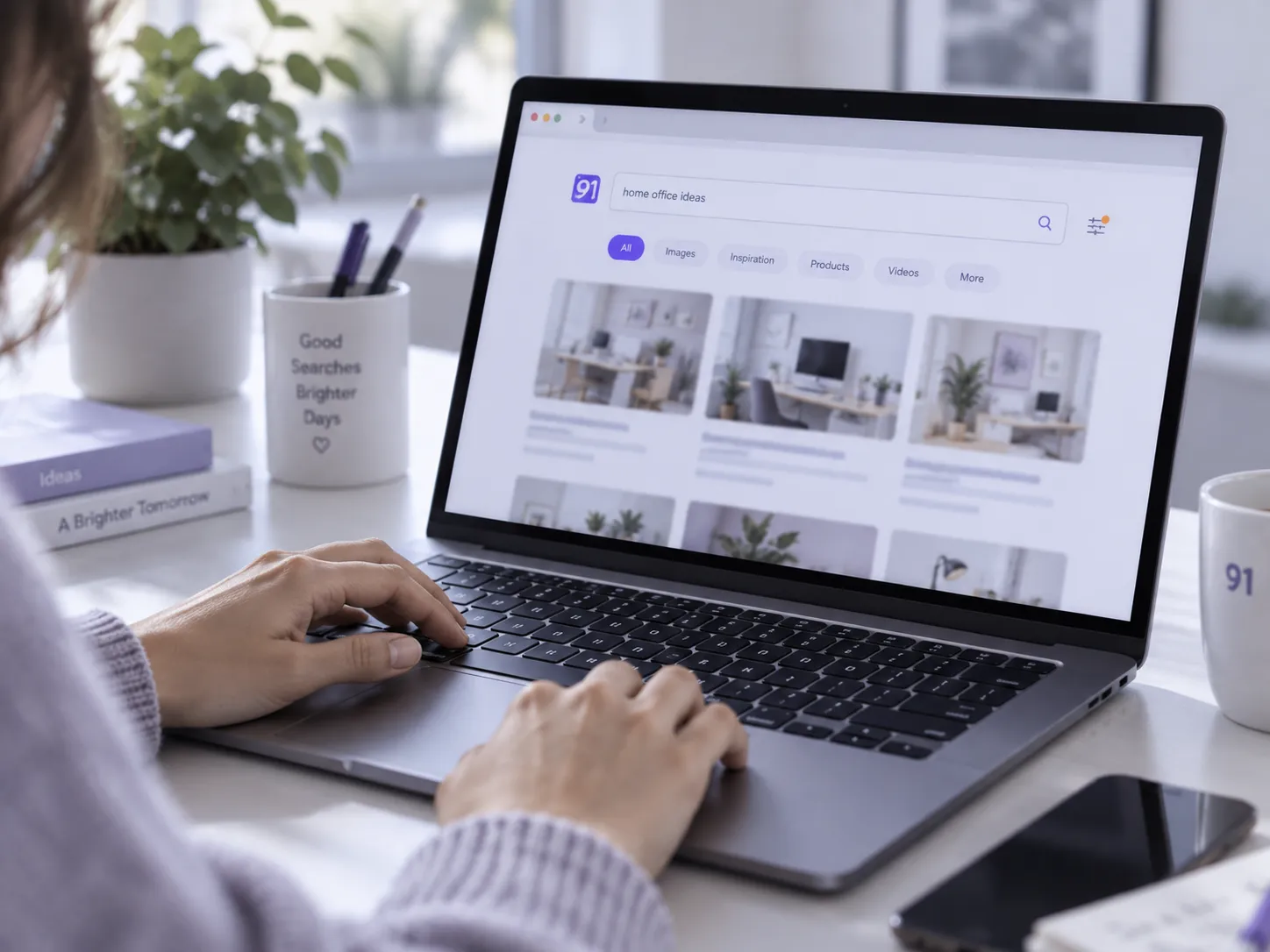
介绍站内搜索的匹配范围、关键词选择和结果判断,让用户更快进入对应主题页面。